Token Market 客户端
下载桌面客户端,按步骤安装并接入 AI 工具。接入完成后,就可以在工具里发消息。
下载 macOS 版
适用于 Apple M 系列芯片
下载 Windows 版
适用于 Windows x64
配图取自 macOS 版实际运行界面,用户及空间名称已隐藏。请按图中编号找到操作按钮。
安装客户端
- 下载后,在浏览器的下载记录里找到安装包。
- Windows 下载时,如果浏览器提示文件不安全或不常见,请先确认安装包来自本页。然后打开浏览器的下载列表,在该文件旁点「⋯」,选择「保留」或「仍然保留」,按提示确认。
- Windows:双击 .exe 文件,按窗口提示完成安装。点击屏幕底部的「开始」,搜索并打开 Token Market。
- Mac:双击 .dmg 文件,把 Token Market 图标拖进 Applications(应用程序)。再从「访达 → 应用程序」打开 Token Market。
- Mac 首次打开时,如果提示无法验证开发者或无法确认 App 是否安全,请先确认安装包来自本页。点击屏幕左上角的苹果菜单,打开「系统设置 → 隐私与安全性」(部分版本显示为「隐私与安全」),向下找到 Token Market 的提示,点击「仍要打开」,再按弹窗确认。
- 如果找不到「仍要打开」,先回到「访达 → 应用程序」双击 Token Market,看到提示后再回到系统设置。
登录并选择计费空间
- 点击「使用浏览器登录」,在网页上按提示登录并授权。如果浏览器询问是否打开 Token Market,请选择「打开应用」或「Open Application」。
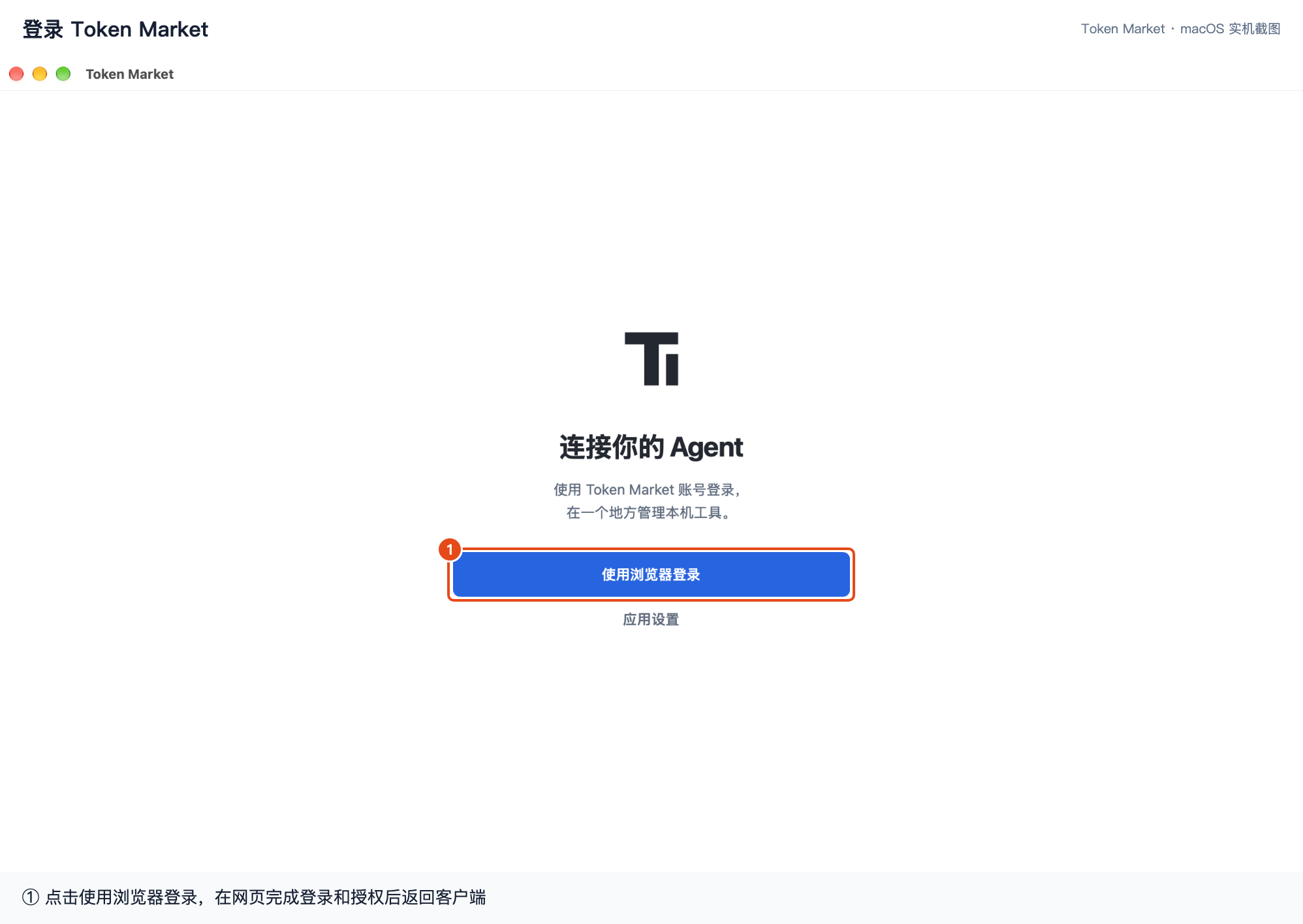
① 点击使用浏览器登录,在网页完成登录和授权后返回客户端 点击图片查看大图 - 回到客户端,打开左侧的「账号与空间」,核对账号并选择本次使用的空间。新接入工具的费用记在这个空间。已经接入的工具继续使用各自原来的计费空间。
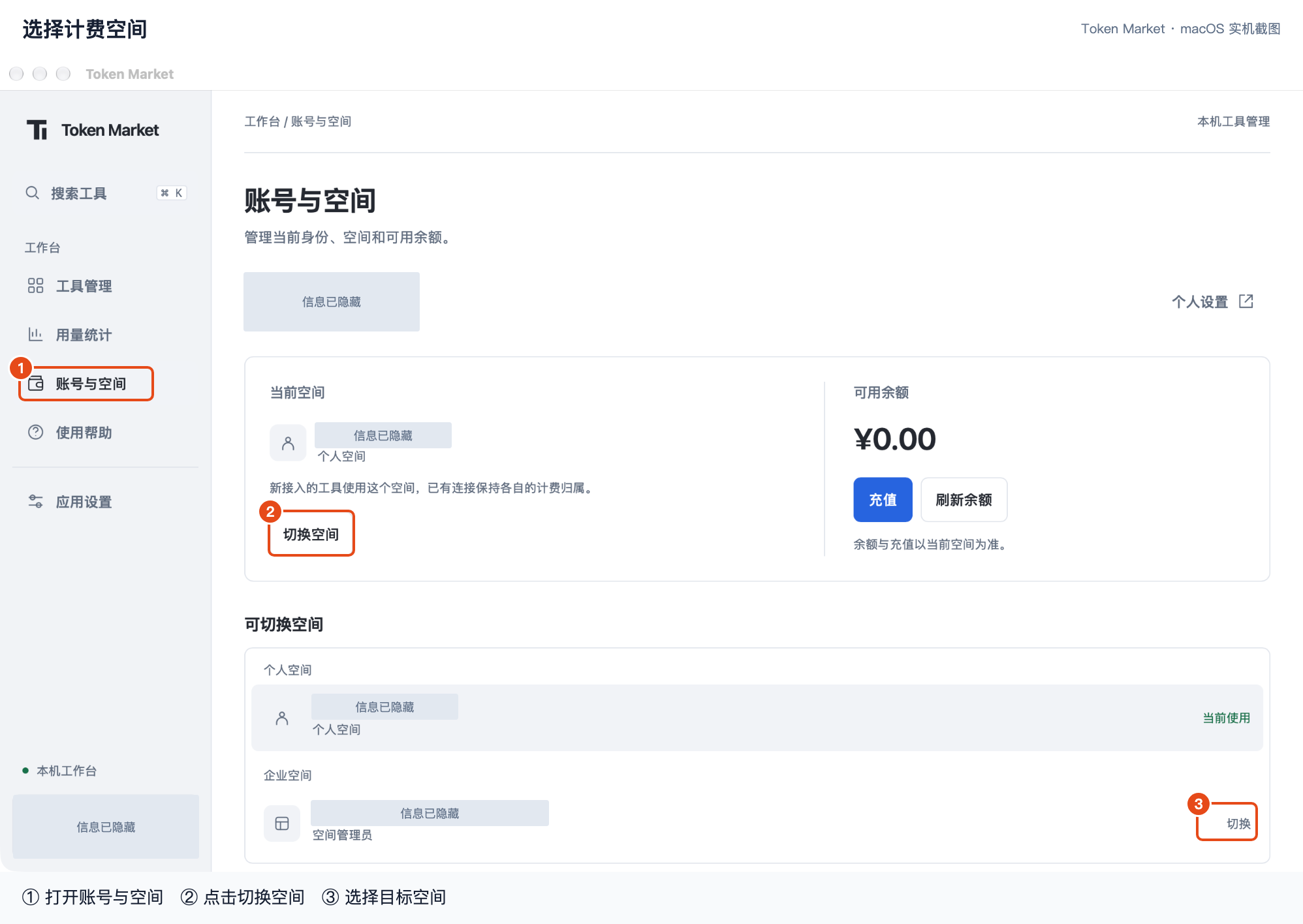
① 打开账号与空间 ② 点击切换空间 ③ 选择目标空间 点击图片查看大图
接入工具并发第一条消息
- 打开「工具管理」,搜索要用的工具,例如 WorkBuddy。如果显示「安装」,点击并按提示完成安装。出现单独的安装窗口时,请在那个窗口完成操作。
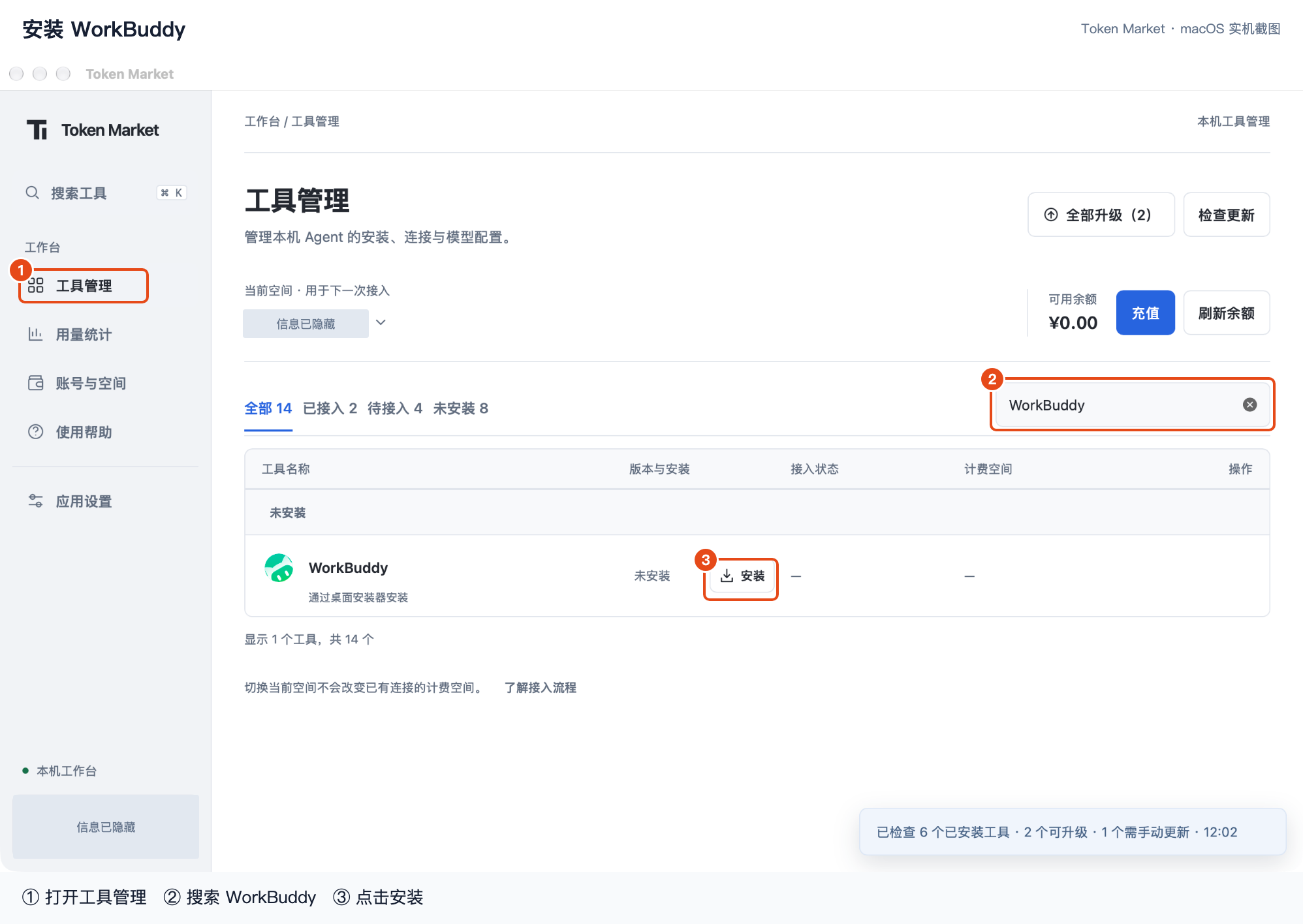
① 打开工具管理 ② 搜索 WorkBuddy ③ 点击安装 点击图片查看大图 - 千问办公和百度搭子(DuMate 个人版)需要先在工具内登录并完全退出,再回到 Token Market 接入。
- 找到工具旁边的「接入」,核对计费空间并确认。看到「已接入」即可继续。如果同时显示「未测试」,也可以开始使用。
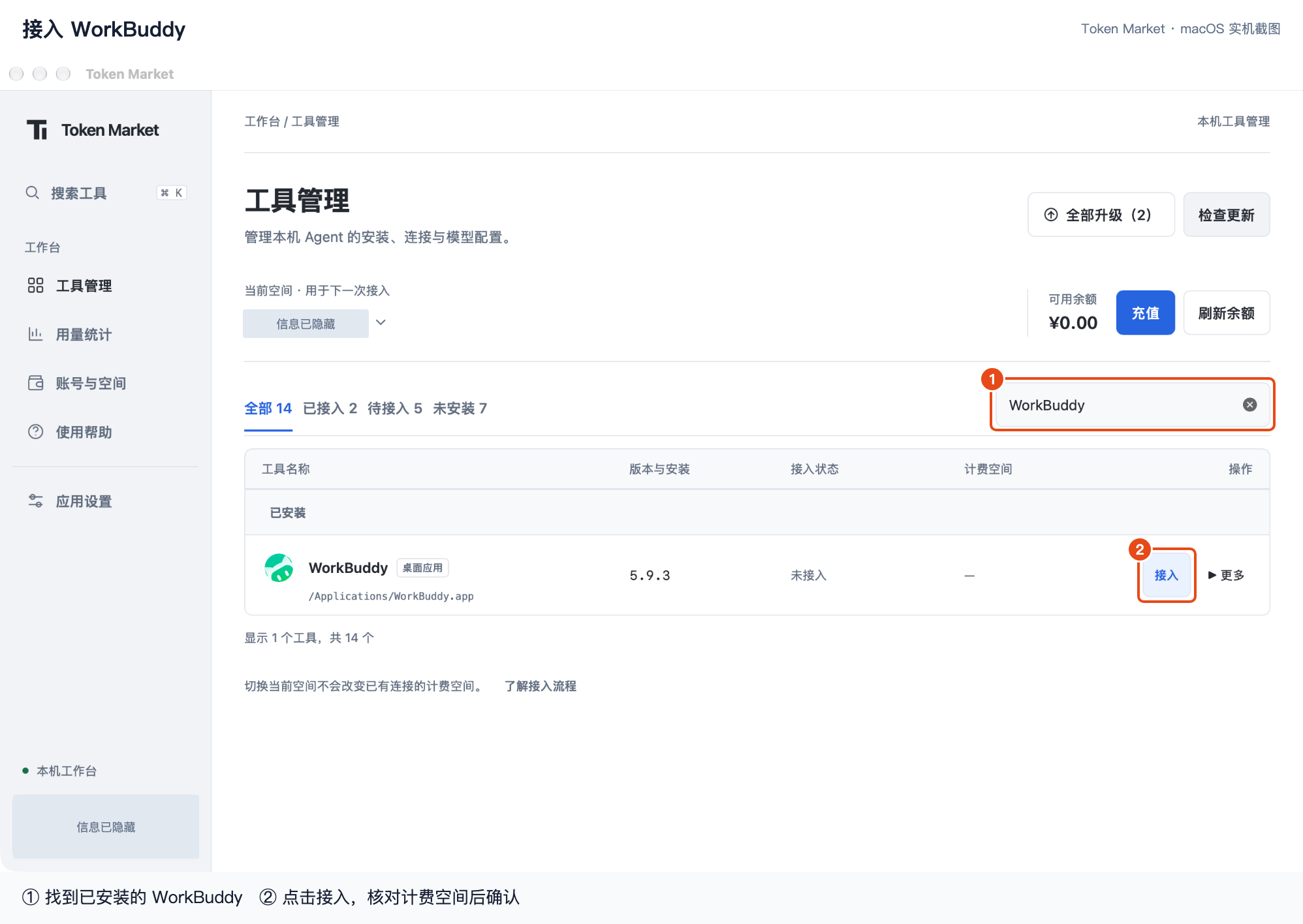
① 找到已安装的 WorkBuddy ② 点击接入,核对计费空间后确认 点击图片查看大图 - 百度搭子接入时一次只能选一个模型。在弹窗里选好模型后,点击「确认接入」。
- 以后想给百度搭子换模型,在「工具管理」点击「百度搭子」的名称打开详情,在「已配置模型」区域点击「切换模型」,选好后点击「确认切换模型」。保存后重新打开百度搭子,新模型才会生效。如果搭子还开着,请先完全退出再打开。
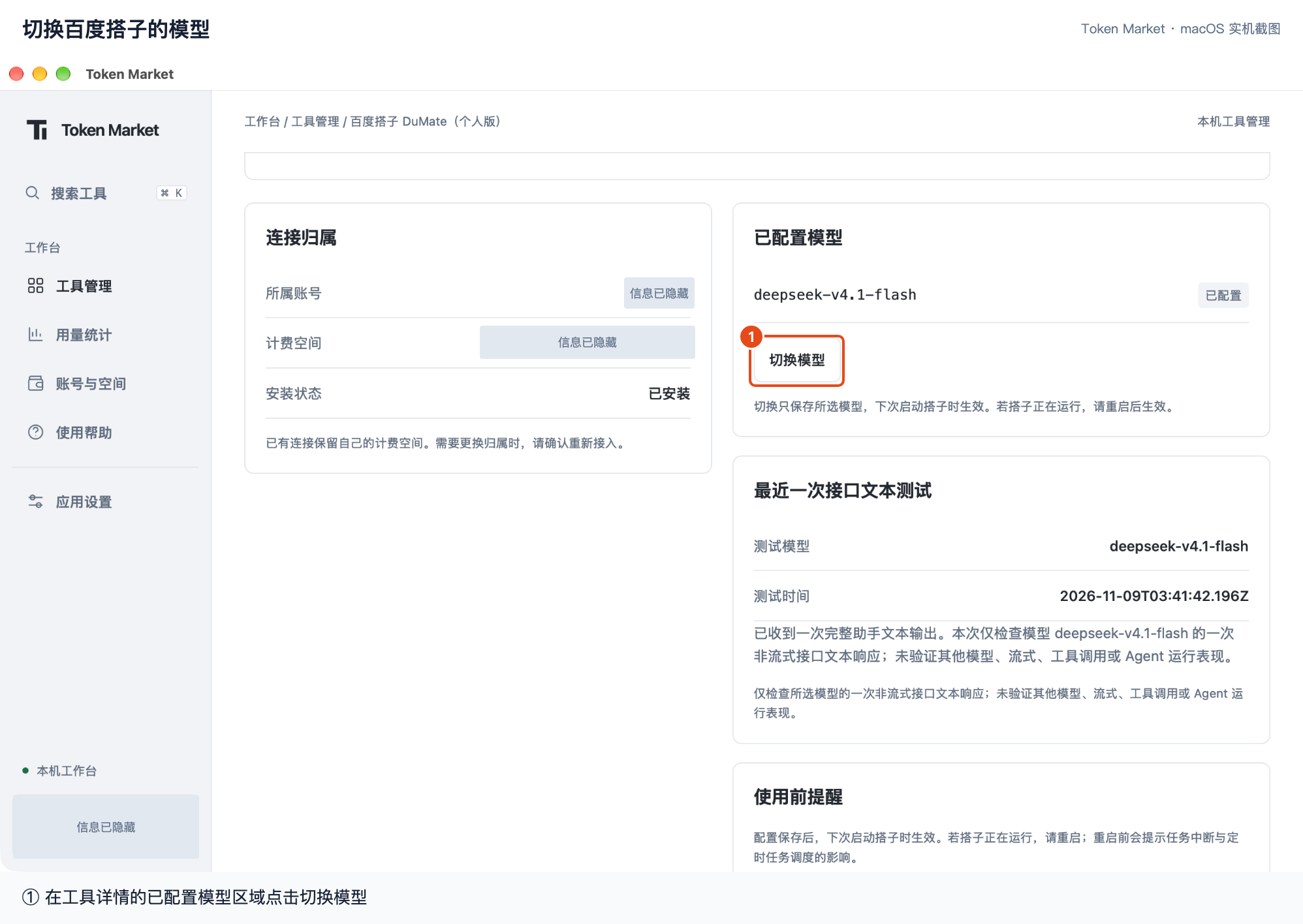
① 在工具详情的已配置模型区域点击切换模型 点击图片查看大图 - 接入后查看客户端提示。提示重启时,退出该工具再重新打开。没有重启提示时,已打开的工具可以直接用,尚未打开的工具可以点击「打开工具」。
- 如果工具里有模型选择菜单,按提示选用 Token Market 提供的模型。例如,在 WorkBuddy 里可选名称以 Token Market: 开头的模型。然后发一条简短消息,看到回复即可开始使用。
查看费用和使用记录
- 打开「用量统计」,选一个时间范围,例如「近 7 天」。只想看一个工具时,点击对应的工具图标。上方显示总费用和总请求数,下方可以逐条核对。
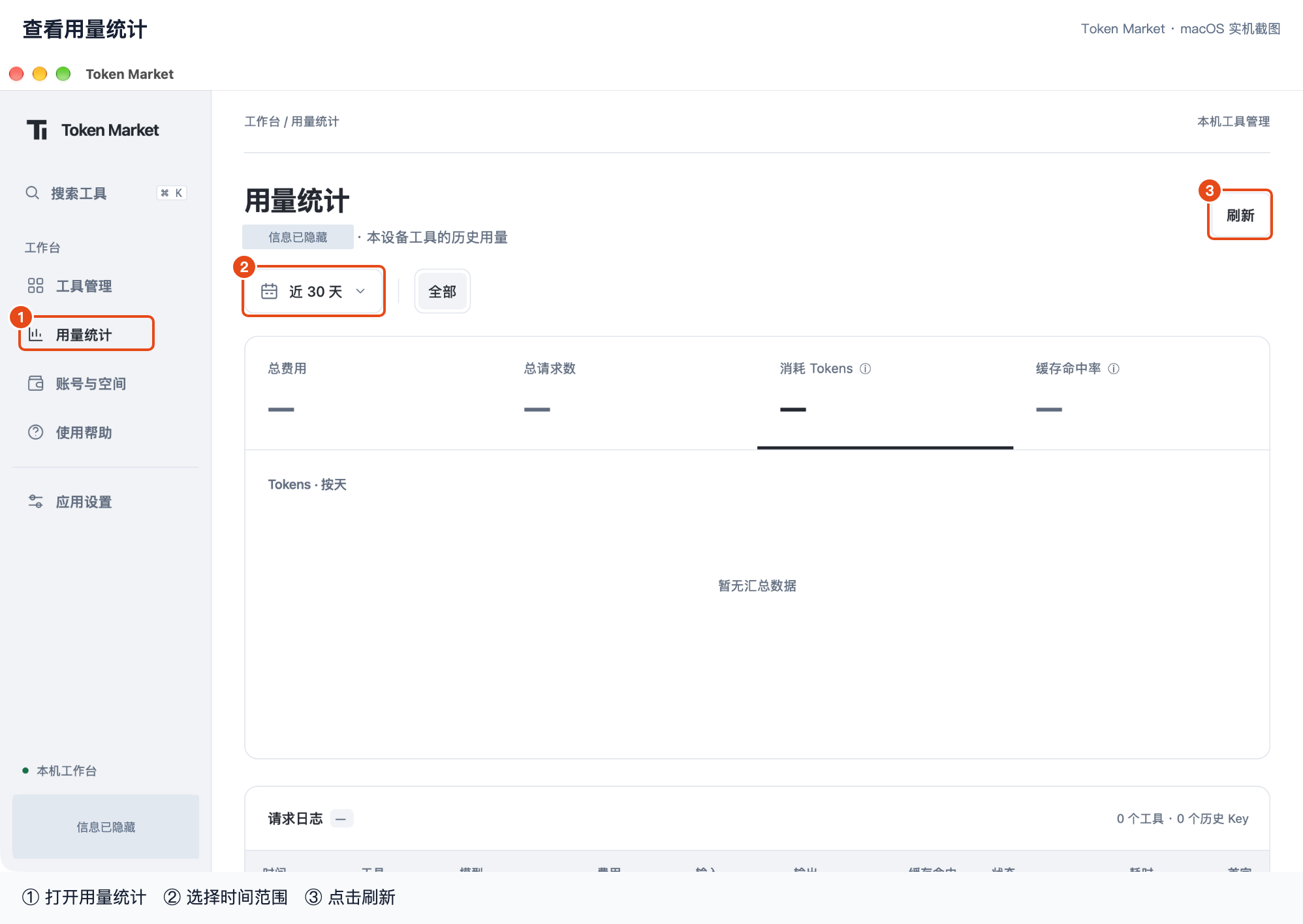
① 打开用量统计 ② 选择时间范围 ③ 点击刷新 点击图片查看大图 - 记录按当前账号、当前空间和本机接入过的工具显示。找不到记录时,点击「刷新」,再核对日期、工具筛选和计费空间。
测试连接
- 在「工具管理」找到已接入的工具,点击「测试连接」,选择一个模型。阅读费用提示后,确认发起测试。
- 测试通过表示该模型成功返回了一次文本。工具已经能正常回复时,可以跳过测试。安装和接入不会自动发送消息,主动测试或在工具里发消息可能产生费用。
更换空间、取消接入、卸载和退出
- 更换已有工具的计费空间:先在「账号与空间」选择目标空间,再到工具的「管理连接」点击「重新接入」,核对空间后确认。
- 停止某个工具使用 Token Market:在「工具管理」点击工具名称进入详情,再在「管理连接」点击「取消接入」,按提示处理接入时修改过的设置。
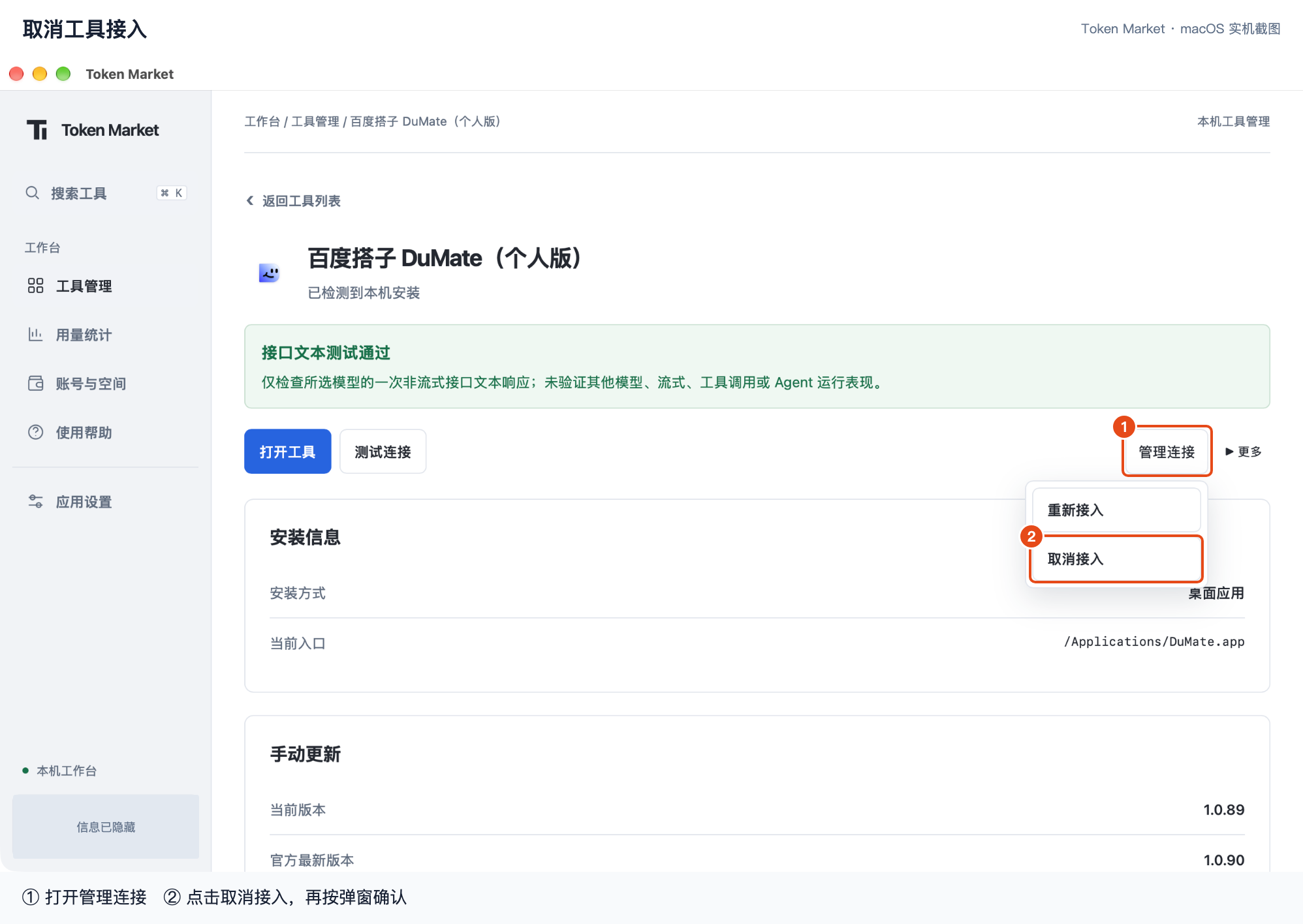
① 打开管理连接 ② 点击取消接入,再按弹窗确认 点击图片查看大图 - 退出账号:在账号菜单点击「退出登录」。已有工具连接会保留。要关闭客户端,在「应用设置」点击「退出应用」。
- 卸载 AI 工具:在「工具管理」找到该工具,点击右侧的「更多」,再点击「卸载」。阅读弹窗中的卸载范围和提示,确认后按页面指引完成操作。
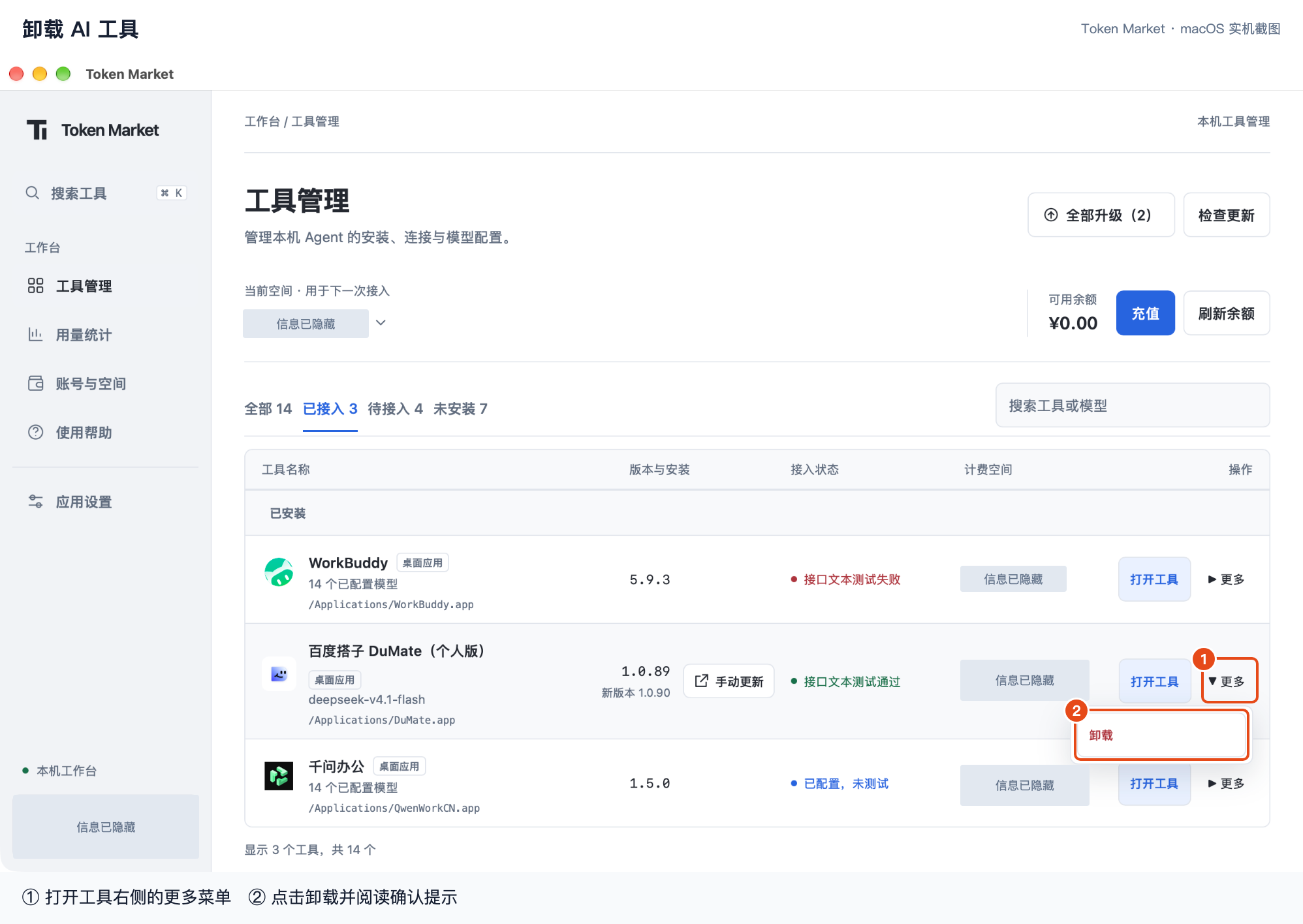
① 打开工具右侧的更多菜单 ② 点击卸载并阅读确认提示 点击图片查看大图
更新客户端
- 打开「应用设置」,点击「检查客户端更新」。有新版时按提示下载,看到「安装并重启」后点击它,等待客户端重新打开。
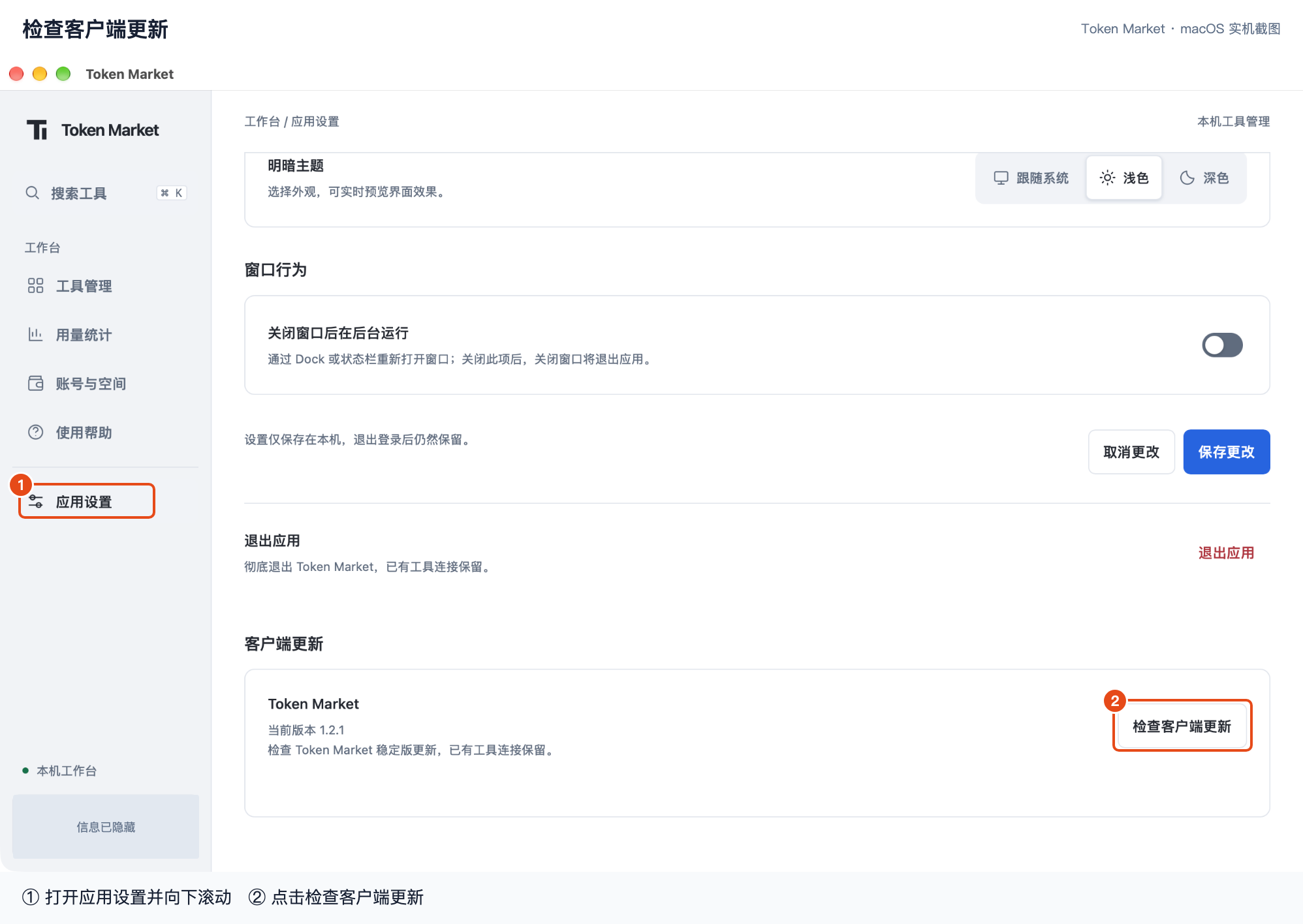
① 打开应用设置并向下滚动 ② 点击检查客户端更新 点击图片查看大图 - 要更新 AI 工具,请在「工具管理」查看该工具的更新提示。
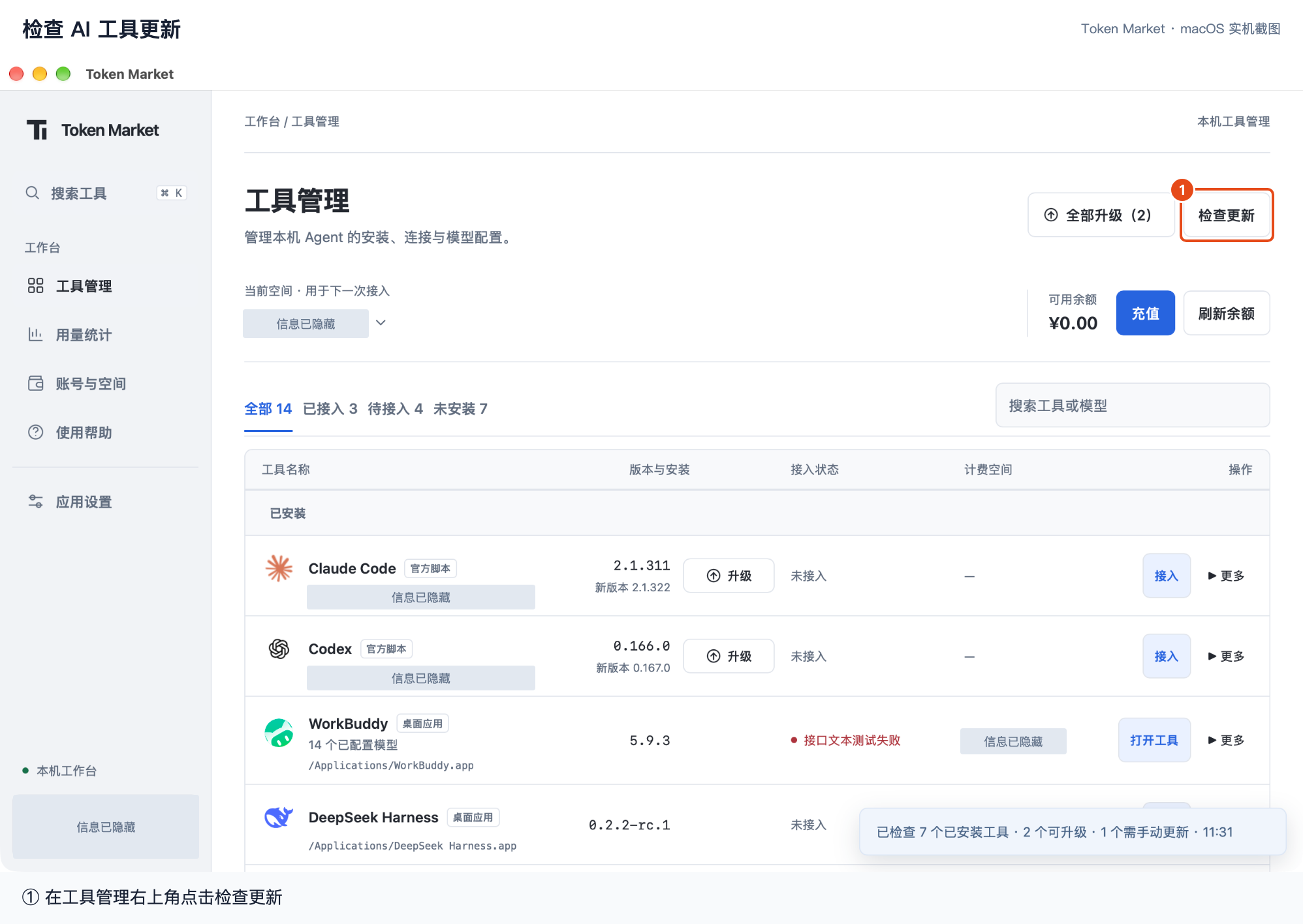
① 在工具管理右上角点击检查更新 点击图片查看大图
常见问题
- 浏览器没打开:点击「重新打开登录页」。也可以点击「复制登录链接」,把链接粘贴到浏览器地址栏后按回车。
- 网页已登录,客户端仍在等待:回到浏览器点击「打开应用」。如果授权已过期,回客户端点击「取消等待」并重新登录。
- 工具装完了却显示未安装:确认完成了安装窗口的最后一步,再回「工具管理」点击「检查更新」。
- 工具还在用原来的模型:查看客户端是否提示重启,然后核对工具当前选中的模型。
- 提示余额不足或没有权限:核对工具的计费空间。使用公司空间时,请把页面提示发给管理员。
- 找不到客户端窗口:Windows 可以从「开始」菜单搜索 Token Market。Mac 可以从屏幕底部的程序坞或「访达 → 应用程序」打开。
- 请人协助时,告诉对方你的电脑系统、工具名称、卡在哪一步,以及屏幕上的提示。发截图前,请遮住密码、验证码和密钥。